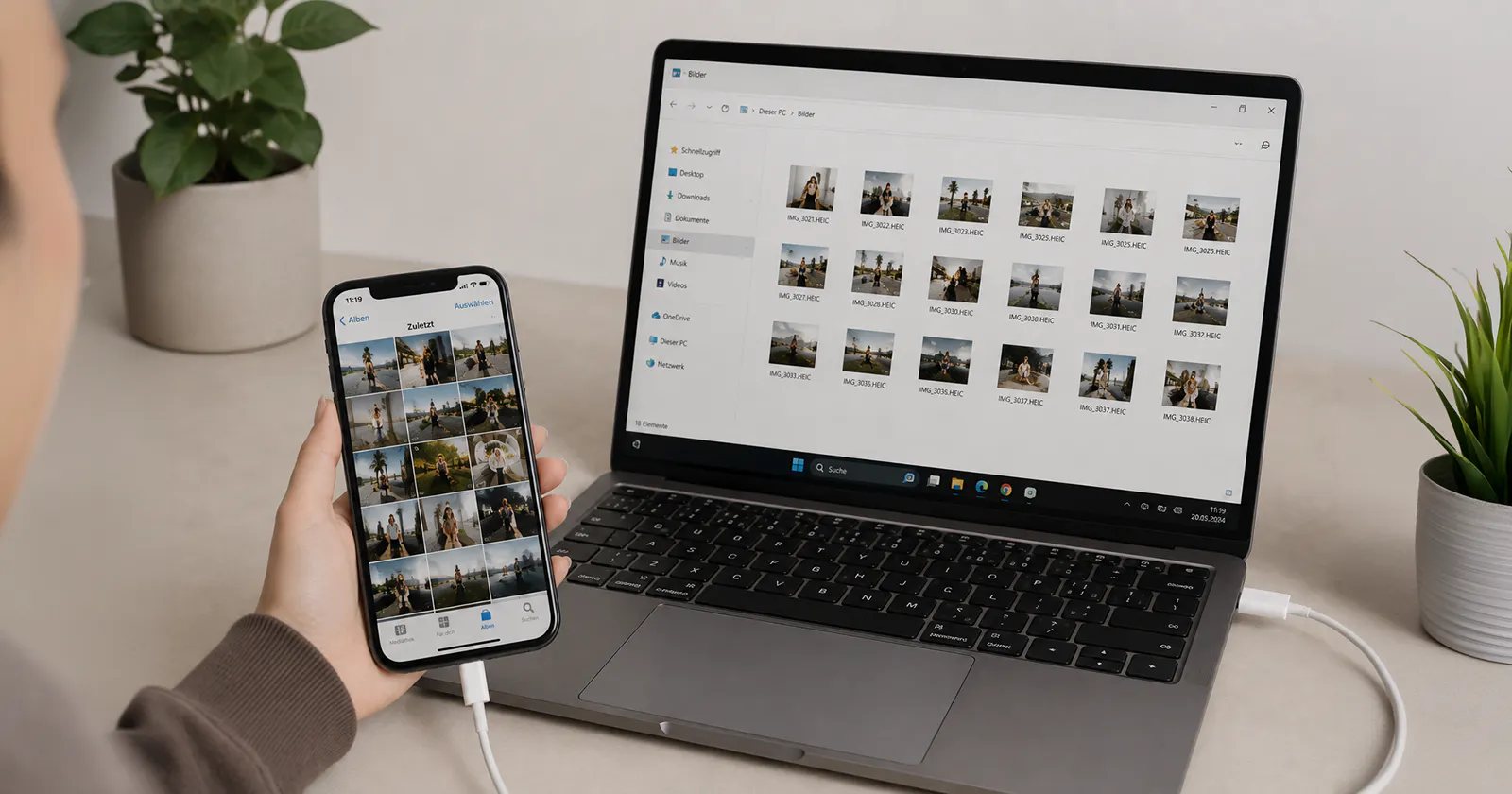
Trasferire le foto dall’iPhone al PC tramite USB
Se vuoi trasferire tante foto in una volta sola, il cavo USB è spesso la soluzione più semplice. E non hai bisogno di una connessione internet.
Per Windows, Apple consiglia di utilizzare l’app Dispositivi Apple insieme all’app Foto di Microsoft. Sblocca il tuo iPhone prima di collegarlo al PC. Se sul tuo iPhone compare un messaggio, tocca “Autorizza” o “Consenti”.
Ecco come importare le foto:
- Collega il tuo iPhone al PC con un cavo USB.
- Sblocca il tuo iPhone.
- Tocca “Autorizza” o “Consenti” se compare un messaggio.
- Apri l’app Foto di Windows sul PC.
- Seleziona “Importa” e poi il tuo iPhone.
- Seleziona le foto che desideri e avvia l’importazione.
Durante l’importazione puoi scegliere quali foto trasferire e dove salvarle sul PC.
Il PC non riconosce il tuo iPhone? Controlla prima di tutto il cavo. Non tutti i cavi USB supportano il trasferimento dei dati. Se necessario, prova un altro cavo o un’altra porta USB.
Trasferire le foto sul PC con iCloud
Non vuoi trasferire manualmente le tue foto ogni volta? Puoi utilizzare iCloud per sincronizzarle tra il tuo iPhone e il PC Windows.
Per farlo, attiva Foto di iCloud sul tuo iPhone. Le tue foto verranno quindi sincronizzate con iCloud. Con iCloud per Windows puoi accedervi anche dal PC. Anche l’app Foto di Microsoft supporta l’integrazione con Foto di iCloud.
Buono a sapersi: se Foto di iCloud è attivo, alcuni file originali potrebbero essere archiviati solo su iCloud. Di conseguenza, potrebbero non comparire durante l’importazione tramite USB. Se vuoi trasferire queste foto via cavo, scarica prima gli originali in piena risoluzione sul tuo iPhone.
Trasferire le foto con un altro servizio cloud
Utilizzi già Google Foto, OneDrive o Dropbox? Puoi usare anche questi servizi per trasferire le foto dal tuo iPhone al PC senza cavo.
È semplice:
- Installa sul tuo iPhone l’app del servizio cloud che preferisci.
- Attiva il caricamento automatico delle foto.
- Accedi allo stesso account sul PC.
- Scarica o sincronizza le foto che desideri.
Questo metodo è particolarmente utile se vuoi accedere alle tue foto da più dispositivi. Per caricare e scaricare le foto avrai però bisogno di una connessione internet. Controlla inoltre quanto spazio di archiviazione cloud hai a disposizione.
Cosa fare se il PC non riconosce il tuo iPhone
Il tuo iPhone non compare sul PC? Per prima cosa, controlla la connessione e assicurati che l’iPhone sia sbloccato.
Questi passaggi possono aiutarti:
- Sblocca il tuo iPhone e collegalo di nuovo al PC.
- Tocca “Autorizza” o “Consenti” se compare un messaggio sul tuo iPhone.
- Prova un’altra porta USB.
- Utilizza un altro cavo e assicurati che supporti il trasferimento dei dati.
- Mantieni aggiornati Windows e le app Apple necessarie.
- Utilizzi Foto di iCloud? Controlla che i file originali che vuoi trasferire siano salvati sul tuo iPhone.
Vuoi trasferire non solo le foto, ma anche contatti, app e altri contenuti su un nuovo smartphone? La nostra guida “Trasferire i dati su un nuovo telefono | yallo” ti mostra come fare, passo dopo passo.
USB, iCloud o servizio cloud: qual è la soluzione giusta per te?
Il metodo migliore dipende soprattutto da come e con quale frequenza vuoi trasferire le tue foto.
USB è una buona scelta per trasferire una grande quantità di foto in una volta sola. Non hai bisogno di una connessione internet e puoi salvare tante foto direttamente sul PC.
iCloud è la soluzione più semplice se vuoi sincronizzare continuamente le tue foto tra iPhone e PC.
Altri servizi cloud sono una buona scelta se utilizzi già Google Foto, OneDrive o Dropbox oppure se vuoi avere le tue foto a disposizione su diversi dispositivi.
In breve: trasferire le foto dall’iPhone al PC non deve essere complicato. Il cavo USB è una buona soluzione per trasferire tante foto in una volta sola. Per una sincronizzazione continua, invece, una soluzione cloud è più adatta.
Stai passando anche a un nuovo smartphone? La nostra guida
“Configurare un nuovo telefono | yallo” ti accompagna passo dopo passo nelle impostazioni più importanti.
E se ti serve ancora l’abbonamento giusto per il tuo nuovo smartphone, scopri Offerte mobile yallo e trova quella più adatta a te.
FAQ: trasferire le foto dall’iPhone al PC
Perché non vedo tutte le foto del mio iPhone sul PC?
Se utilizzi Foto di iCloud, alcuni file originali potrebbero essere archiviati solo su iCloud. Queste foto potrebbero quindi non comparire durante l’importazione tramite USB. Scarica prima sul tuo iPhone gli originali in piena risoluzione che desideri trasferire, quindi avvia nuovamente l’importazione.
Posso trasferire le foto dall’iPhone al PC senza cavo?
Sì. Con iCloud o un altro servizio cloud puoi trasferire o sincronizzare le tue foto senza cavo. Avrai bisogno di una connessione internet.
Perché il PC non riconosce il mio iPhone?
Per prima cosa, verifica che il tuo iPhone sia sbloccato e di aver confermato il messaggio di autorizzazione. Prova poi un’altra porta USB o un altro cavo. Importante: il cavo deve supportare non solo la ricarica, ma anche il trasferimento dei dati.
Cosa significa HEIC per le foto dell’iPhone?
A seconda delle impostazioni della fotocamera, il tuo iPhone può salvare le foto in formato HEIF. Questi file utilizzano spesso l’estensione HEIC.
Se vuoi che le tue foto siano compatibili con il maggior numero possibile di dispositivi e programmi, sul tuo iPhone vai su “Impostazioni” > “Fotocamera” > “Formati” e seleziona “Più compatibile”. Il tuo iPhone salverà quindi le nuove foto come file JPEG e i video in formato H.264.
Posso eliminare le foto dal mio iPhone dopo averle trasferite?
Se vuoi liberare spazio di archiviazione, verifica prima che tutte le foto che desideri conservare siano state trasferite correttamente sul PC. Tieni inoltre presente che, se la sincronizzazione delle foto è attiva, l’eliminazione potrebbe interessare anche le immagini sincronizzate.