Memoria dell’iPhone piena, proprio quando vuoi scattare una foto o installare un’app? Niente paura: spesso bastano pochi semplici passaggi per liberare spazio. Ti mostriamo come fare ordine nella memoria del tuo iPhone e quali soluzioni funzionano anche sugli smartphone Android.
Aggiornato il 20.11.2026 | Tempo di lettura: 9 minuti
In breve: memoria piena? Le 5 soluzioni più rapide
Distinguere tra memoria del dispositivo e cloud: Avere più spazio su iCloud non significa automaticamente avere più memoria disponibile sul tuo iPhone. Controlla quindi quale spazio di archiviazione è effettivamente pieno.
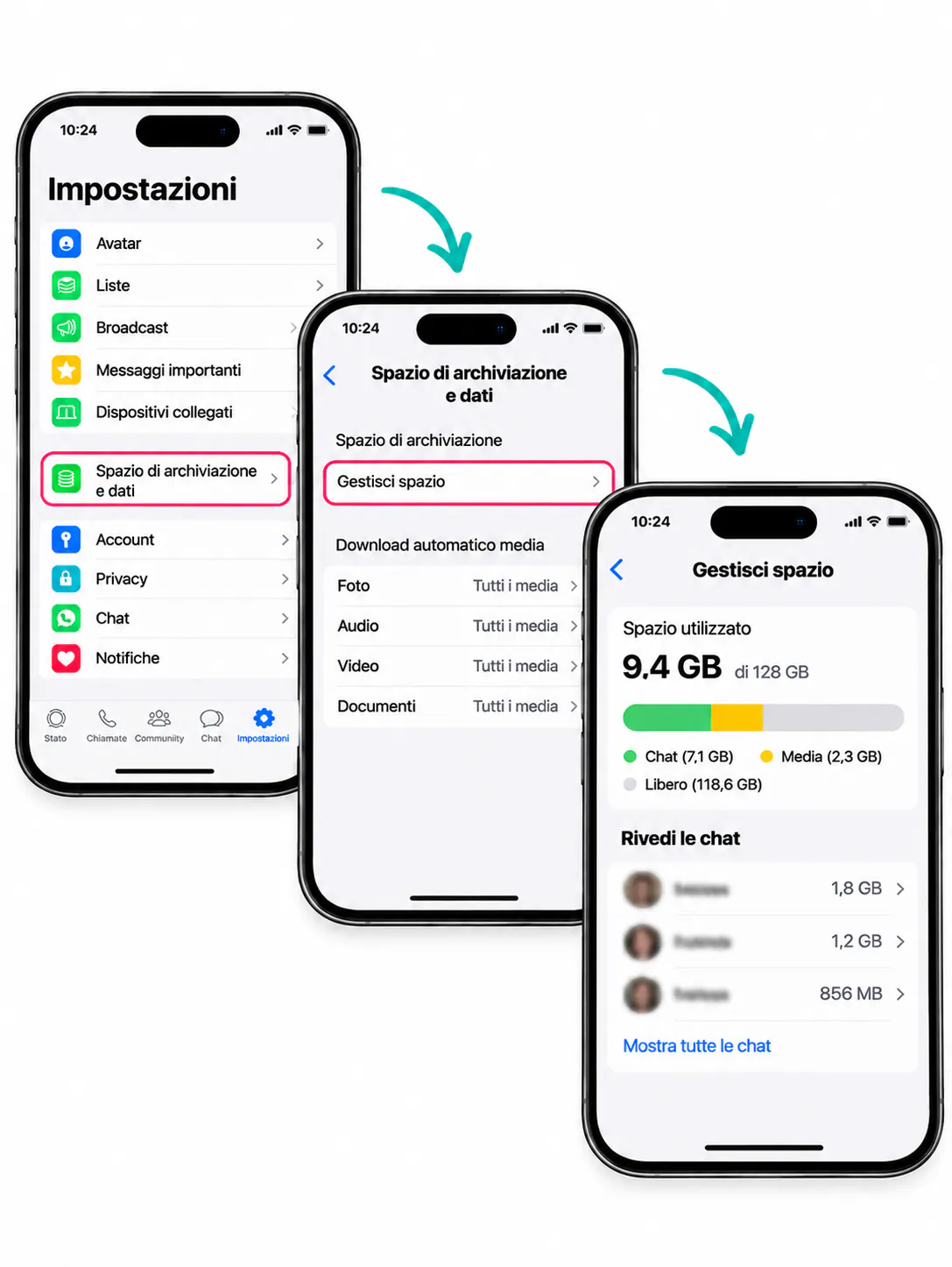
Ridurre lo spazio occupato da WhatsApp: Nella sezione «Spazio e dati» puoi controllare i file multimediali di grandi dimensioni e le chat, eliminando i contenuti che non ti servono più.
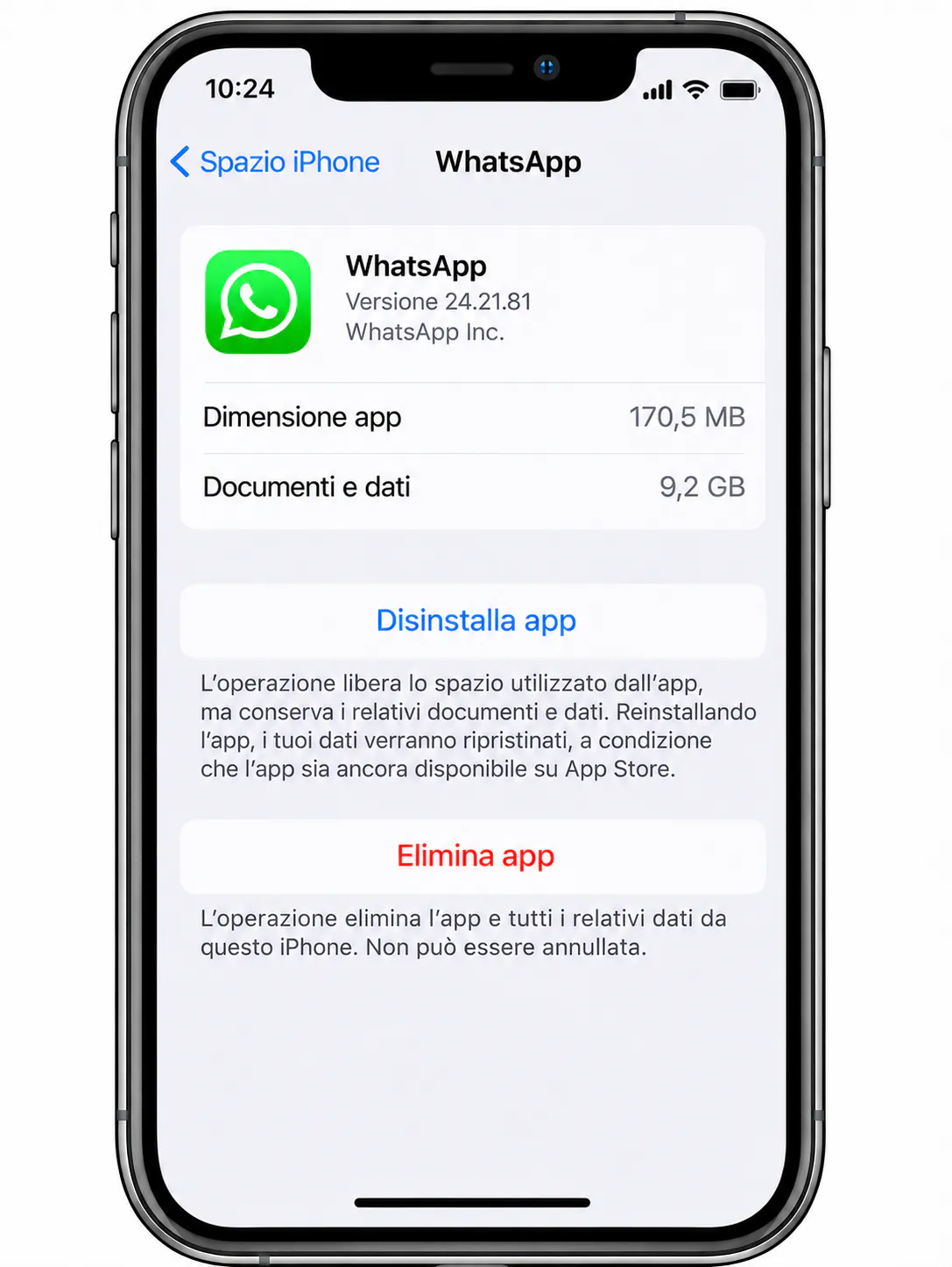
Disinstallare le app inutilizzate senza eliminare i dati: Su iPhone puoi rimuovere le app che usi raramente mantenendo i relativi documenti e dati.
Fare ordine tra foto e video: Elimina gli scatti inutili, rimuovi i duplicati e svuota l’album «Eliminati di recente» per liberare spazio.
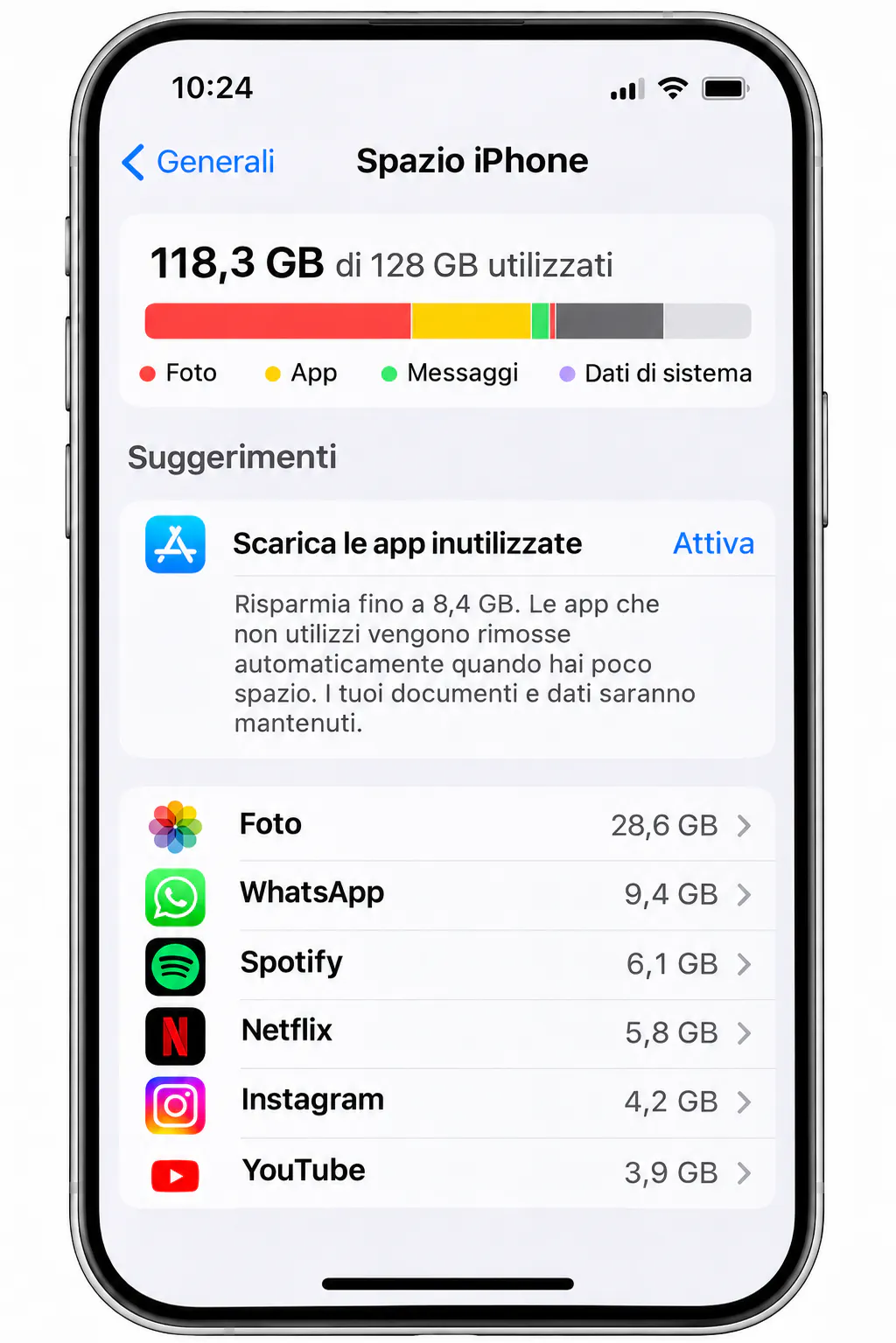
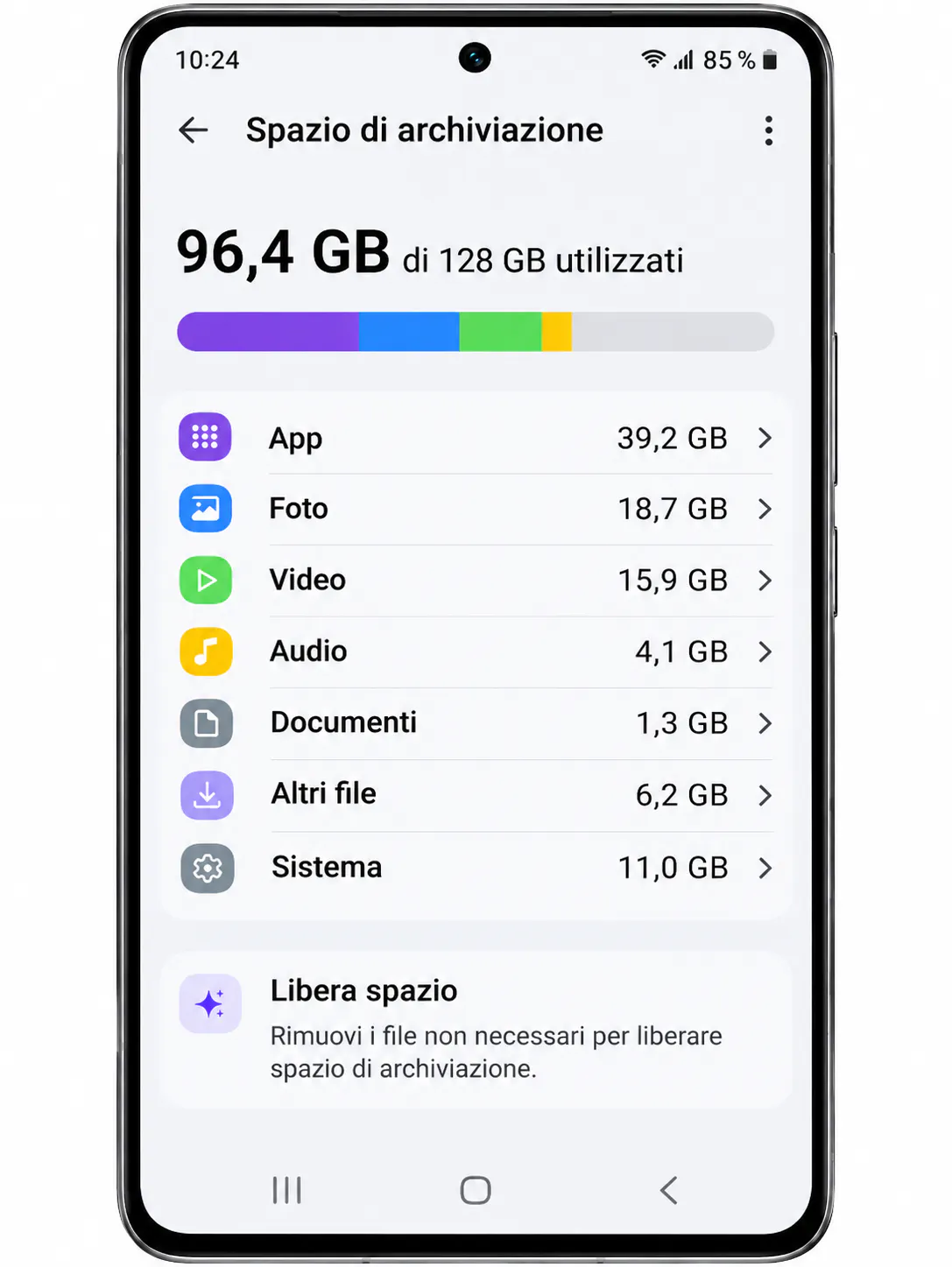
Individuare cosa occupa più memoria: In «Impostazioni → Generali → Spazio iPhone» puoi vedere quali app, foto e file occupano più spazio.
Perché la memoria del mio smartphone è sempre piena?
La memoria del tuo smartphone spesso si riempie senza che tu te ne accorga. App, foto e altri file occupano sempre più spazio. Ecco le cause più comuni:
- Foto e video: Soprattutto i video ad alta risoluzione occupano molto spazio.
- WhatsApp: Immagini, video, messaggi vocali e documenti si accumulano nel tempo.
- App e giochi: Oltre all’app stessa, anche i dati salvati occupano memoria.
- Download: Musica offline, serie TV, podcast e vecchi file rimangono memorizzati sul dispositivo.
- Dati di sistema: File temporanei, registri e altre informazioni di sistema occupano spazio aggiuntivo.
Anche i download automatici e i contenuti sincronizzati possono far sì che la memoria del tuo smartphone si riempia continuamente.
Cosa succede quando la memoria è piena?
Quando la memoria del tuo smartphone è piena, alcune funzioni potrebbero non funzionare più correttamente. Potresti non riuscire a scattare nuove foto, installare app o effettuare aggiornamenti software.
Anche le app potrebbero diventare più lente o chiudersi improvvisamente. Inoltre, potrebbe non essere più possibile salvare messaggi e allegati.
«iPhone Storage is full»: cosa significa questo messaggio?
«iPhone Storage is full» significa che lo spazio di archiviazione del tuo iPhone è pieno. Questo messaggio può comparire su un iPhone impostato in inglese e indica che la memoria interna del dispositivo è quasi esaurita.
In italiano, iOS può mostrare ad esempio l’avviso «Spazio quasi esaurito». La formulazione esatta può variare in base alla versione di iOS e alla situazione.
Importante: questo messaggio riguarda la memoria del tuo iPhone. Non significa necessariamente che anche lo spazio di archiviazione iCloud sia pieno.
Attenzione alle false e-mail «Spazio iCloud esaurito»
Non tutti gli avvisi relativi allo spazio di archiviazione sono autentici. I truffatori inviano e-mail che sembrano provenire da Apple, sostenendo che lo spazio iCloud sia pieno o che le tue foto verranno presto eliminate.
Ecco come proteggerti:
- Controlla il mittente: Indirizzi e-mail insoliti e link sospetti sono segnali d’allarme.
- Diffida dei messaggi urgenti: Minacce di perdita immediata dei dati o richieste di pagamento urgente possono indicare un tentativo di truffa.
- Non inserire dati personali: Non aprire link sospetti e non fornire password o informazioni di pagamento.
- Controlla direttamente lo spazio disponibile: Apri le impostazioni del tuo iPhone e verifica lo spazio di archiviazione iCloud direttamente tramite Apple.
Apple spiega nei suoi consigli di sicurezza contro il phishing come riconoscere i messaggi fraudolenti.
Controllare e gestire la memoria dell’iPhone
Prima di eliminare i file, scopri cosa occupa spazio sul tuo iPhone. Puoi verificarlo direttamente nelle impostazioni.
- Apri le Impostazioni del tuo iPhone.
- Tocca Generali.
- Seleziona Spazio iPhone.
- Controlla la panoramica dello spazio utilizzato e l’elenco delle app.
- Segui i suggerimenti visualizzati per liberare spazio.
La barra colorata ti mostra quanto spazio viene occupato da app, foto, messaggi e altri dati. Nell’elenco delle app puoi individuare facilmente quelle che utilizzano più memoria.