Smartwatch mit Handy verbinden: Anleitung
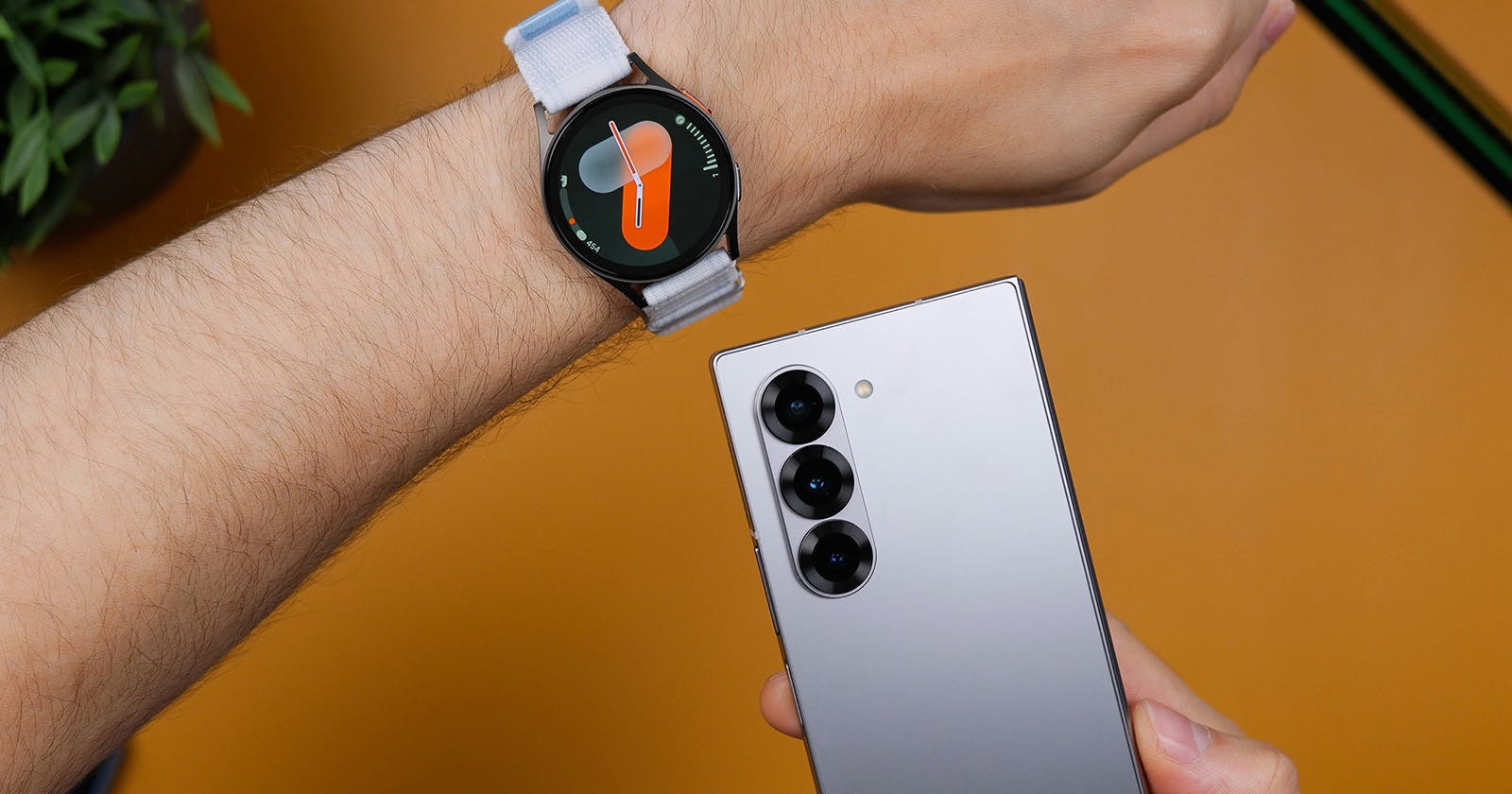
Eine Smartwatch erweitert dein Smartphone direkt ans Handgelenk: Benachrichtigungen, Anrufe, Fitnessdaten, Navigation oder Music Control lassen sich abrufen, ohne das Handy aus der Tasche zu nehmen. Damit das funktioniert, müssen Uhr und Smartphone richtig gekoppelt werden.
Der Prozess ist je nach System unterschiedlich, folgt aber immer denselben Grundschritten: vorbereiten, App installieren, Bluetooth-Pairing durchführen und die passenden Berechtigungen freigeben. In dieser Anleitung findest du leicht verständliche Erklärungen für Android, iPhone, Samsung Galaxy Watches sowie Hinweise zur Fehlerbehebung und praktischen Einrichtung.
09.12.2025 | Lesezeit: 11 Minuten
Erste Schritte bei der Smartwatch Kopplung
Bevor du mit der Kopplung startest, solltest du ein paar Grundlagen prüfen: Stelle sicher, dass die passende App installiert ist, Bluetooth aktiviert ist und beide Geräte genügend Akkuladung haben. Viele moderne Smartwatches zeigen beim ersten Einschalten einen QR-Code, der dich direkt zur richtigen App führt. Nach der Kopplung lohnt es sich, gleich ein Firmware-Update durchzuführen und die Benachrichtigungsrechte zu überprüfen, damit alle Apps sauber synchronisiert werden.
Vorbereitung auf die Smartwatch Kopplung
Damit die Verbindung zwischen Smartphone und Smartwatch stabil und fehlerfrei funktioniert, sollten einige Grundlagen stimmen. Beide Geräte sollten mit einer aktuellen Softwareversion laufen, da veraltete Betriebssysteme und Apps häufig Pairing Probleme verursachen. Prüfe deshalb vor dem Start, ob Updates verfügbar sind und installiere sie nach Möglichkeit.
Smartphone, Smartwatch und Akkustand
Für eine erfolgreiche Kopplung brauchst du ein Smartphone mit aktuellem Betriebssystem (Android oder iOS), aktive Bluetooth Funktion und eine stabile Internetverbindung für App Download und Updates. Auch deine Smartwatch sollte ausreichend geladen sein, idealerweise mindestens fünfzig Prozent Akkustand. Praktischer Tipp: Halte während der Einrichtung ein Ladegerät für beide Geräte bereit. So verhinderst du, dass die Kopplung, ein Firmware Update oder eine längere Synchronisation wegen eines leeren Akkus unterbrochen wird.
Apps und Berechtigungen
Für die Kopplung benötigst du die offizielle Companion-App des Herstellers, etwa Wear OS, Galaxy Wearable, Huawei Health, Xiaomi Mi Fitness, Amazfit ZEPP oder die Watch-App von Apple. Nach der Installation musst du wichtige Berechtigungen freigeben. Dazu gehören normalerweise:
- Bluetooth
- Benachrichtigungen
- Kontakte und Telefonbuch
- Standortzugriff (wichtig für GPS- und Verbindungsfunktionen)
Erst wenn diese Rechte korrekt gesetzt sind, können Uhr und Smartphone Daten austauschen.
Grundlegende Schritte zur Smartwatch-Kopplung
Die Kopplung folgt bei den meisten Smartwatches demselben Grundmuster. Wenn du die einzelnen Schritte einmal kennst, kannst du neue Uhren schnell und ohne Frust verbinden.
Schritt für Schritt für alle Modelle
- Bluetooth aktivieren: Schalte Bluetooth auf deinem Smartphone ein und starte die Smartwatch.
- Companion-App öffnen: Starte die passende Hersteller App und wähle die Option, eine neue Uhr hinzuzufügen.
- Uhr auswählen oder QR Code scannen: Wähle dein Uhrmodell aus der Liste oder scanne den QR Code auf dem Uhrendisplay.
- Codes prüfen und bestätigen: Auf beiden Geräten erscheint ein Zahlencode oder Bestätigungsfenster. Prüfe, ob die Codes übereinstimmen, und bestätige die Verbindung.
- Berechtigungen freigeben: Erlaube der App den Zugriff auf Benachrichtigungen, Kontakte und Gesundheitsdaten, damit alle Funktionen korrekt synchronisieren.
Bietet deine Uhr Telefoniefunktionen, kann zusätzlich ein weiterer Bluetooth Schritt nötig sein, damit Anrufe und Kontakte korrekt angezeigt werden.
Spezielle Anleitungen je nach System
Je nach Hersteller und Betriebssystem unterscheidet sich der genaue Ablauf. Ob Apple Watch mit iPhone, Wear OS Uhr mit Android oder herstellerspezifische Lösungen – diese Unterschiede bestimmen, wie die Kopplung funktioniert und welche Funktionen später verfügbar sind. Darauf gehst du idealerweise in eigenen Anleitungen für Apple, Android und Wear OS genauer ein.
Android-Smartwatches (Wear OS und andere)
Viele Smartwatches für Android nutzen Wear OS, während andere Modelle eigene Apps verwenden. Der Ablauf ist jedoch ähnlich: Nach der Installation der Hersteller-App führt dich der Einrichtungsassistent durch den gesamten Prozess.
Achte auf folgende Punkte:
- Halte die Play Services aktuell, da Wear OS darauf angewiesen ist.
- Erlaube den Standortzugriff, da die App sonst oft kein Gerät findet.
- Installiere Firmware-Updates direkt nach der ersten Verbindung.
- Falls du mehrere Google-Konten nutzt, kontrolliere, welches Konto die Uhr synchronisieren soll.
Eine saubere Einrichtung spart später Zeit, vor allem bei Benachrichtigungen oder Health-Daten.
iPhone und Apple Watch
Die Apple Watch lässt sich ausschliesslich mit einem iPhone koppeln. Grundlage dafür ist die vorinstallierte Watch-App. Nach dem Einschalten zeigt die Uhr ein animiertes Muster, das du mit der iPhone-Kamera scannst. Der Vorgang ist sehr stabil und intuitiv, da Apple die Hardware und Software vollständig kontrolliert.
Wichtig:
Android-Uhren lassen sich teilweise mit dem iPhone koppeln, sind aber meist stark eingeschränkt. Die Apple Watch funktioniert gar nicht mit Android-Geräten.
Nach dem Pairing solltest du prüfen, ob:
- Benachrichtigungen korrekt übertragen werden
- Health- und Aktivitätsdaten synchronisiert werden
- Apple Pay eingerichtet ist (falls du es nutzen möchtest)
Samsung Galaxy Watches
Samsung bietet je nach Modell unterschiedliche Apps an: Die meisten modernen Galaxy Watches nutzen Galaxy Wearable, während Gesundheitsdaten über Samsung Health synchronisiert werden. Manche Modelle laufen mit Wear OS, andere mit Samsungs Tizen-System; die App informiert beim ersten Start automatisch über den richtigen Prozess.
Achte auf Folgendes:
- Aktiviere Bluetooth und Standortzugriff.
- Vergib Hintergrundrechte, damit Nachrichten zuverlässig ankommen.
- Melde dich bei einem Samsung-Konto an, um Backups und Health-Funktionen zu nutzen.
Wenn Benachrichtigungen nicht erscheinen, liegt das oft an Akkuoptimierungen auf dem Smartphone. Diese sollten für Galaxy Wearable deaktiviert werden.
Häufige Probleme und wie du sie löst
Auch bei korrekt eingerichteter Smartwatch kann es zu Verbindungsproblemen kommen. Häufige Ursachen sind Bluetooth Konflikte, fehlende Berechtigungen oder Einschränkungen im Hintergrundbetrieb der App. Mit ein paar gezielten Checks bekommst du die meisten Fehler schnell in den Griff.
Uhr wird nicht gefunden
Wenn deine Smartwatch nicht in der Geräteliste erscheint, hilft oft ein Neustart:
- Schalte Bluetooth kurz aus und wieder ein.
- Starte im Zweifel Smartphone und Uhr neu.
- Prüfe, ob die Uhr wirklich im Pairing Modus ist.
Wenn sie weiterhin nicht erkannt wird, kannst du die Companion App neu installieren oder die Uhr auf Werkseinstellungen zurücksetzen und die Kopplung erneut versuchen.
Benachrichtigungen kommen nicht an
Bleiben Benachrichtigungen aus, fehlen meist wichtige App Rechte:
- Erlaube der Companion App den Zugriff auf Benachrichtigungen.
- Deaktiviere Akkuoptimierungen für diese App.
- Kontrolliere in der App, welche Apps für Benachrichtigungen freigeschaltet sind.
So stellst du sicher, dass Nachrichten, Anrufe und App Alerts zuverlässig auf deiner Uhr ankommen.
Telefonbuch oder Anrufanzeige fehlt
Damit Kontakte und Anrufe auf der Uhr angezeigt werden, braucht die App die richtigen Berechtigungen:
- Erlaube den Zugriff auf Kontakte und Telefonfunktion.
- Prüfe in den Bluetooth Einstellungen, ob bei deiner Uhr alle zusätzlichen Verbindungsprofile aktiviert sind.
Bei manchen Modellen ist ein zweites Bluetooth Profil nötig, damit eingehende Anrufe korrekt auf der Smartwatch erscheinen.
Synchronisationsprobleme bei Health Daten
Wenn Schritte, Puls oder andere Health Daten nicht synchronisiert werden:
- Stelle sicher, dass Bluetooth und Internetverbindung stabil sind.
- Prüfe, ob App und Firmware auf dem neuesten Stand sind.
- Melde dich in der App neu an oder leere den App Cache, falls Daten weiterhin fehlen.
Oft reicht eine erneute Anmeldung, damit alle Gesundheitsdaten wieder korrekt übertragen werden.
Sicherheit und Datenschutz
Gesundheitsdaten sind besonders sensibel. Achte deshalb auf ein hohes Sicherheitsniveau:
- Verwende ein starkes Passwort für dein Konto.
- Aktiviere Zwei Faktor Authentifizierung, wenn verfügbar.
- Prüfe regelmässig, welche Apps Zugriff auf deine Gesundheitsdaten haben.
Bei Verlust der Uhr solltest du die Kopplung sofort entfernen und die Smartwatch über die App sperren oder löschen, damit niemand deine Daten einsehen kann.
Tipps für die optimale Nutzung deiner Smartwatch
Eine korrekt gekoppelte Uhr ist nur der Anfang. Damit deine Smartwatch im Alltag wirklich überzeugt, lohnt es sich, ein paar Einstellungen zu optimieren:
- System- und App Updates regelmässig installieren, damit alle Funktionen stabil laufen.
- Benachrichtigungsfilter setzen, um nur wirklich wichtige Meldungen zu erhalten und Ablenkungen zu reduzieren.
- Schnellzugriffe und Widgets anpassen, damit du wichtige Infos und Funktionen sofort parat hast.
- Automatische Erkennungsfunktionen für Sport, Schlaf und Alltag aktivieren, um präzise und lückenlose Aktivitätsdaten zu erhalten.
- Musik- und Navigationsfunktionen offline einrichten, damit du sie auch ohne Smartphone nutzen kannst.
So passt sich die Uhr deinen Gewohnheiten an und wird zu einem praktischen Begleiter im Alltag.
Wear OS und Entwicklerfunktionen
Für technisch versierte Nutzer bietet Wear OS zusätzliche Werkzeuge wie Emulator Pairing und Debugging über Android Studio. Damit kannst du Smartwatch Apps testen, Geräte simulieren und Verbindungen analysieren. Diese Funktionen benötigen Entwickleroptionen, USB-Debugging und teilweise Port-Forwarding per adb. Für den normalen Alltagseinsatz deiner Smartwatch sind sie jedoch nicht erforderlich.
Schritt-für-Schritt: iPhone und Apple Watch verbinden
Achte darauf, dass dein iPhone auf der neuesten iOS-Version ist und sowohl Bluetooth als auch eine Internetverbindung aktiv sind. Lade die Apple Watch ausreichend auf und halte sie während der Einrichtung nah am iPhone.
Pairing-Prozess
- Apple Watch einschalten.
- iPhone daneben halten; die Watch-App öffnet sich automatisch und bietet die Kopplung an.
- Das Animationsmuster auf der Uhr scannen oder manuell starten.
- Entscheiden, ob die Uhr neu eingerichtet oder ein Backup eingespielt wird.
- Mit deiner Apple-ID anmelden.
- Passcode für die Uhr festlegen und gewünschte Dienste aktivieren.
- Auf die Synchronisation aller Apps und Daten warten.
Nach dem Pairing
In der Watch-App kannst du Benachrichtigungen, Apple Pay, Notfallkontakte, Trainingsansichten und mehr anpassen. Installiere watchOS-Updates so früh wie möglich.
Schritt-für-Schritt: Android-Smartwatch koppeln
Lade die Smartwatch auf, aktiviere Bluetooth auf deinem Android-Smartphone und installiere die passende Hersteller-App oder Wear OS-App aus dem Play Store. Eine stabile Internetverbindung ist für Updates und Ersteinrichtung hilfreich.
Pairing-Prozess
- Die App öffnen und „Gerät hinzufügen“ wählen.
- Das Uhrmodell aus der Liste auswählen oder den auf der Uhr angezeigten QR-Code scannen.
- Die Kopplungscodes auf beiden Geräten vergleichen und bestätigen.
- Benötigte Berechtigungen erteilen (Benachrichtigungen, Standort, Kontakte – je nach Modell).
- Die Erstsynchronisation abwarten.
Weiterführende Einstellungen
Nach der Grundkopplung kannst du:
- Watchfaces personalisieren
- Fitness- und Gesundheitsziele festlegen
- Musikdienste einrichten
- App-Benachrichtigungen auswählen
Falls Benachrichtigungen oder Health-Sync nicht zuverlässig funktionieren, prüfe in Android die Akkuoptimierungen und nimm die Companion-App von Hintergrundbeschränkungen aus.
FAQ
Kann ich jede Smartwatch mit jedem Handy verbinden?
Nein. Die Apple Watch funktioniert nur mit dem iPhone. Viele Android-Uhren lassen sich mit iPhones koppeln, allerdings mit eingeschränktem Funktionsumfang. Achte auf die Angaben des Herstellers.
Was tun, wenn die App die Uhr nicht findet?
Bluetooth und Standort aktivieren, App neu installieren, Uhr zurücksetzen oder beide Geräte neu starten.
Warum zeigt die Uhr keine Benachrichtigungen an?
Fehlende Berechtigungen oder aggressive Akkuoptimierung sind die häufigsten Ursachen. Erlaube der Companion-App den Zugriff auf Benachrichtigungen und deaktiviere Einschränkungen im Hintergrund.
Werden Gesundheitsdaten sicher gespeichert?
Das hängt vom Hersteller ab. In der Regel werden Daten lokal oder verschlüsselt im Konto gespeichert. Nutze sichere Passwörter und Zwei-Faktor-Authentifizierung, um dein Konto zu schützen.