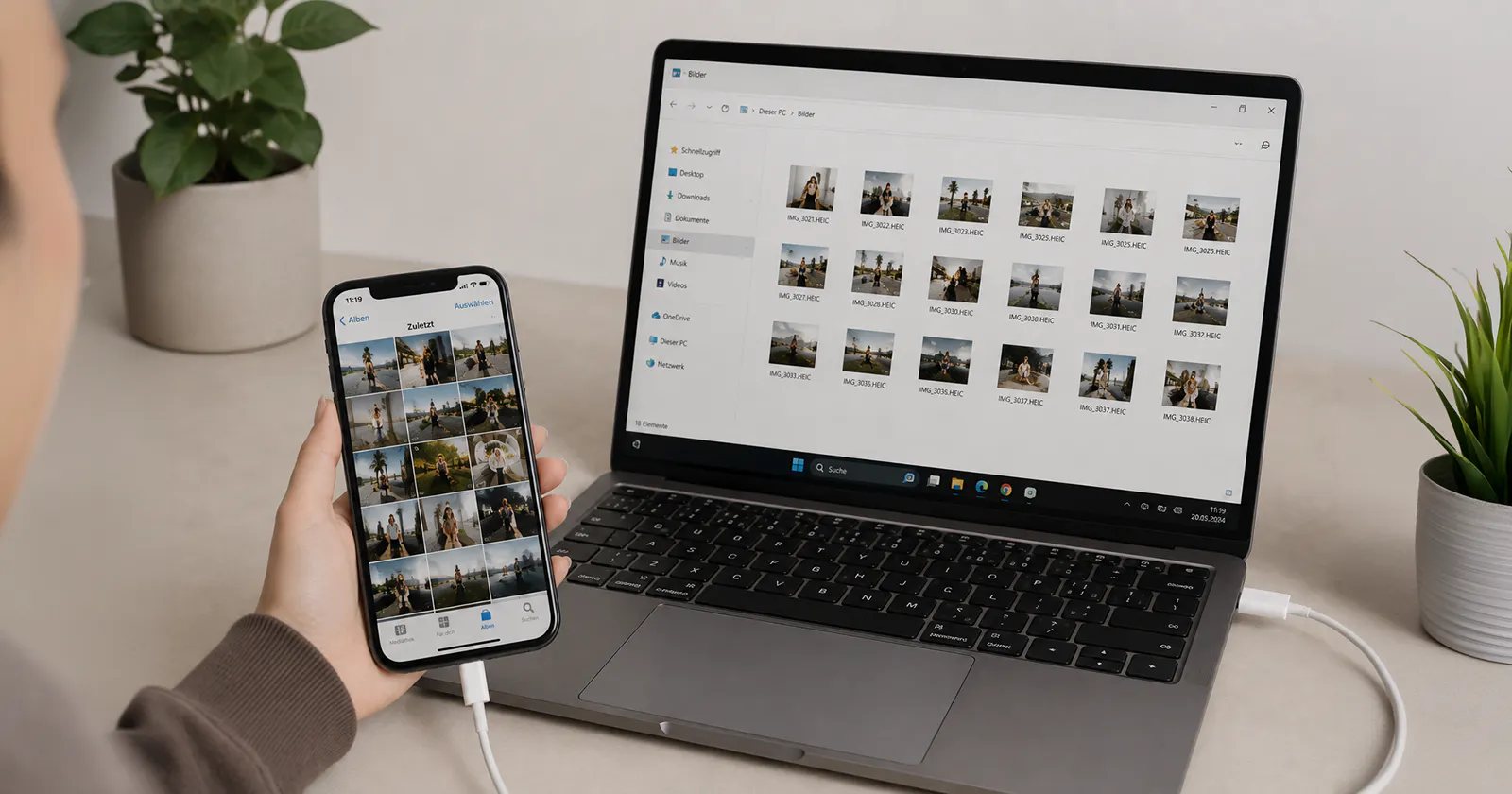
Transférer des photos d’un iPhone vers un PC via USB
Si tu veux transférer beaucoup de photos en une seule fois, l’USB est souvent la solution la plus simple. Tu n’as pas besoin de connexion Internet.
Pour Windows, Apple recommande d’utiliser l’app Appareils Apple avec l’app Microsoft Photos. Déverrouille ton iPhone avant de le connecter à ton PC. Si un message s’affiche sur ton iPhone, sélectionne « Se fier » ou « Autoriser ».
Voici comment importer tes photos :
- Connecte ton iPhone à ton PC avec un câble USB.
- Déverrouille ton iPhone.
- Sélectionne « Se fier » ou « Autoriser » si un message s’affiche.
- Ouvre l’app Photos de Windows sur ton PC.
- Sélectionne « Importer », puis ton iPhone.
- Sélectionne les photos souhaitées et lance l’importation.
Lors de l’importation, tu peux choisir les photos que tu souhaites transférer et l’emplacement où tu veux les enregistrer sur ton PC.
Ton PC ne reconnaît pas ton iPhone ? Commence par vérifier le câble. Tous les câbles USB ne permettent pas de transférer des données. Si nécessaire, essaie un autre câble ou un autre port USB.
Transférer des photos sur ton PC avec iCloud
Tu ne veux pas transférer tes photos manuellement à chaque fois ? Avec iCloud, tu peux les synchroniser entre ton iPhone et ton PC Windows.
Pour cela, active Photos iCloud sur ton iPhone. Tes photos seront ensuite synchronisées avec iCloud. Avec iCloud pour Windows, tu peux également y accéder depuis ton PC. L’app Microsoft Photos permet aussi d’intégrer Photos iCloud.
Bon à savoir : si Photos iCloud est activé, certains fichiers originaux peuvent être stockés uniquement dans iCloud. Ils risquent alors de ne pas apparaître lors de l’importation via USB. Si tu souhaites transférer ces photos par câble, télécharge d’abord les originaux en pleine résolution sur ton iPhone.
Transférer des photos avec un autre service cloud
Tu utilises déjà Google Photos, OneDrive ou Dropbox ? Ces services te permettent également de transférer des photos de ton iPhone vers ton PC sans câble.
Le principe est simple :
- Installe l’app cloud de ton choix sur ton iPhone.
- Active le téléchargement automatique des photos.
- Connecte-toi au même compte sur ton PC.
- Télécharge ou synchronise les photos souhaitées.
Cette méthode est particulièrement pratique si tu veux accéder à tes photos sur plusieurs appareils. Tu as toutefois besoin d’une connexion Internet pour télécharger les photos vers et depuis le cloud. Pense également à vérifier l’espace de stockage cloud dont tu disposes.
Que faire si ton PC ne reconnaît pas ton iPhone ?
Ton iPhone n’apparaît pas sur ton PC ? Commence par vérifier la connexion et assure-toi que ton iPhone est déverrouillé.
Ces étapes peuvent t’aider :
- Déverrouille ton iPhone et reconnecte-le à ton PC.
- Sélectionne « Se fier » ou « Autoriser » si un message s’affiche sur ton iPhone.
- Essaie un autre port USB.
- Utilise un autre câble et vérifie qu’il permet le transfert de données.
- Maintiens Windows et les apps Apple nécessaires à jour.
- Tu utilises Photos iCloud ? Vérifie que les fichiers originaux souhaités sont enregistrés sur ton iPhone.
Tu veux transférer non seulement tes photos, mais aussi tes contacts, tes apps et d’autres contenus vers un nouveau smartphone ? Notre guide « Transférer des données vers un nouveau téléphone | yallo » t’explique comment faire, étape par étape.
USB, iCloud ou service cloud : quelle option te convient ?
La meilleure méthode dépend surtout de la manière dont tu souhaites transférer tes photos et de la fréquence à laquelle tu veux le faire.
USB est un bon choix pour transférer une grande quantité de photos en une seule fois. Tu n’as pas besoin de connexion Internet et tu peux enregistrer directement de nombreuses photos sur ton PC.
iCloud est la solution la plus simple si tu souhaites synchroniser régulièrement tes photos entre ton iPhone et ton PC.
Les autres services cloud sont pratiques si tu utilises déjà Google Photos, OneDrive ou Dropbox, ou si tu souhaites accéder à tes photos sur différents appareils.
En bref : transférer des photos de ton iPhone vers ton PC n’a rien de compliqué. L’USB est un bon choix pour transférer de nombreuses photos en une seule fois. Pour une synchronisation continue, une solution cloud est plus adaptée.
Tu passes également à un nouveau smartphone ? Notre guide
« Configurer un nouveau téléphone | yallo » te présente les principaux réglages étape par étape.
Et s’il te manque encore l’abonnement adapté à ton nouveau smartphone, découvre Offres Mobile de yallo et trouve l’abonnement qui te convient.
FAQ : transférer des photos d’un iPhone vers un PC
Pourquoi toutes les photos de mon iPhone ne s’affichent-elles pas sur mon PC ?
Si tu utilises Photos iCloud, certains fichiers originaux peuvent être stockés uniquement dans iCloud. Ces photos risquent alors de ne pas apparaître lors de l’importation via USB. Télécharge d’abord les originaux souhaités en pleine résolution sur ton iPhone, puis relance l’importation.
Puis-je transférer les photos de mon iPhone vers mon PC sans câble ?
Oui. Avec iCloud ou un autre service cloud, tu peux transférer ou synchroniser tes photos sans câble. Tu as besoin d’une connexion Internet.
Pourquoi mon PC ne reconnaît-il pas mon iPhone ?
Commence par vérifier que ton iPhone est déverrouillé et que tu as confirmé la demande de confiance. Essaie ensuite un autre port USB ou un autre câble. Important : le câble doit permettre le transfert de données en plus de la recharge.
Que signifie HEIC pour les photos de l’iPhone ?
Selon les réglages de l’appareil photo, ton iPhone peut enregistrer les photos au format HEIF. Ces fichiers utilisent souvent l’extension HEIC.
Si tu souhaites que tes photos soient compatibles avec le plus grand nombre possible d’appareils et de programmes, va dans « Réglages » > « Appareil photo » > « Formats » sur ton iPhone et sélectionne « Le plus compatible ». Ton iPhone enregistrera alors les nouvelles photos au format JPEG et les vidéos au format H.264.
Puis-je supprimer mes photos de mon iPhone après les avoir transférées ?
Si tu souhaites libérer de l’espace de stockage, vérifie d’abord que toutes les photos souhaitées ont bien été transférées sur ton PC. N’oublie pas non plus que si la synchronisation des photos est activée, la suppression de photos peut également avoir un impact sur les images synchronisées.