iPhone Speicher voll – und das ausgerechnet, wenn du ein Foto machen oder eine App installieren willst? Keine Sorge: Oft reichen ein paar einfache Schritte, um wieder Speicherplatz freizugeben. Wir zeigen dir, wie du deinen iPhone Speicher aufräumen kannst und was bei Android-Handys hilft.
Aktualisiert am 20.11.2026 | Lesezeit: 9 Minuten
Kurz-Check: Speicher voll? Die 5 schnellsten Lösungen
Gerätespeicher und Cloud unterscheiden: Mehr iCloud-Speicher bedeutet nicht automatisch mehr Platz auf deinem iPhone. Prüfe deshalb, welcher Speicher tatsächlich voll ist.
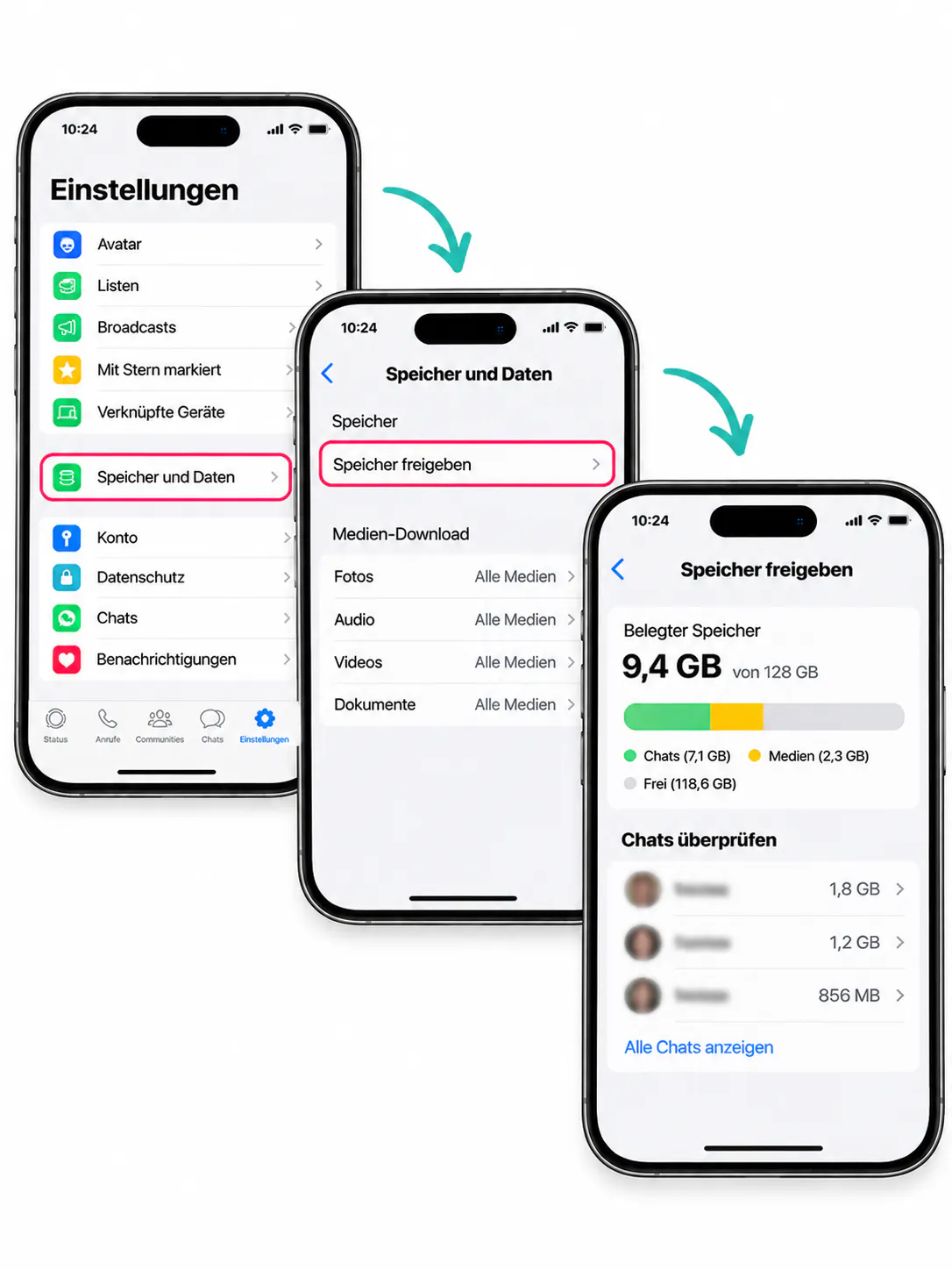
WhatsApp-Speicher reduzieren: Über «Speicher und Daten» kannst du grosse Mediendateien und Chats prüfen und nicht mehr benötigte Inhalte entfernen.
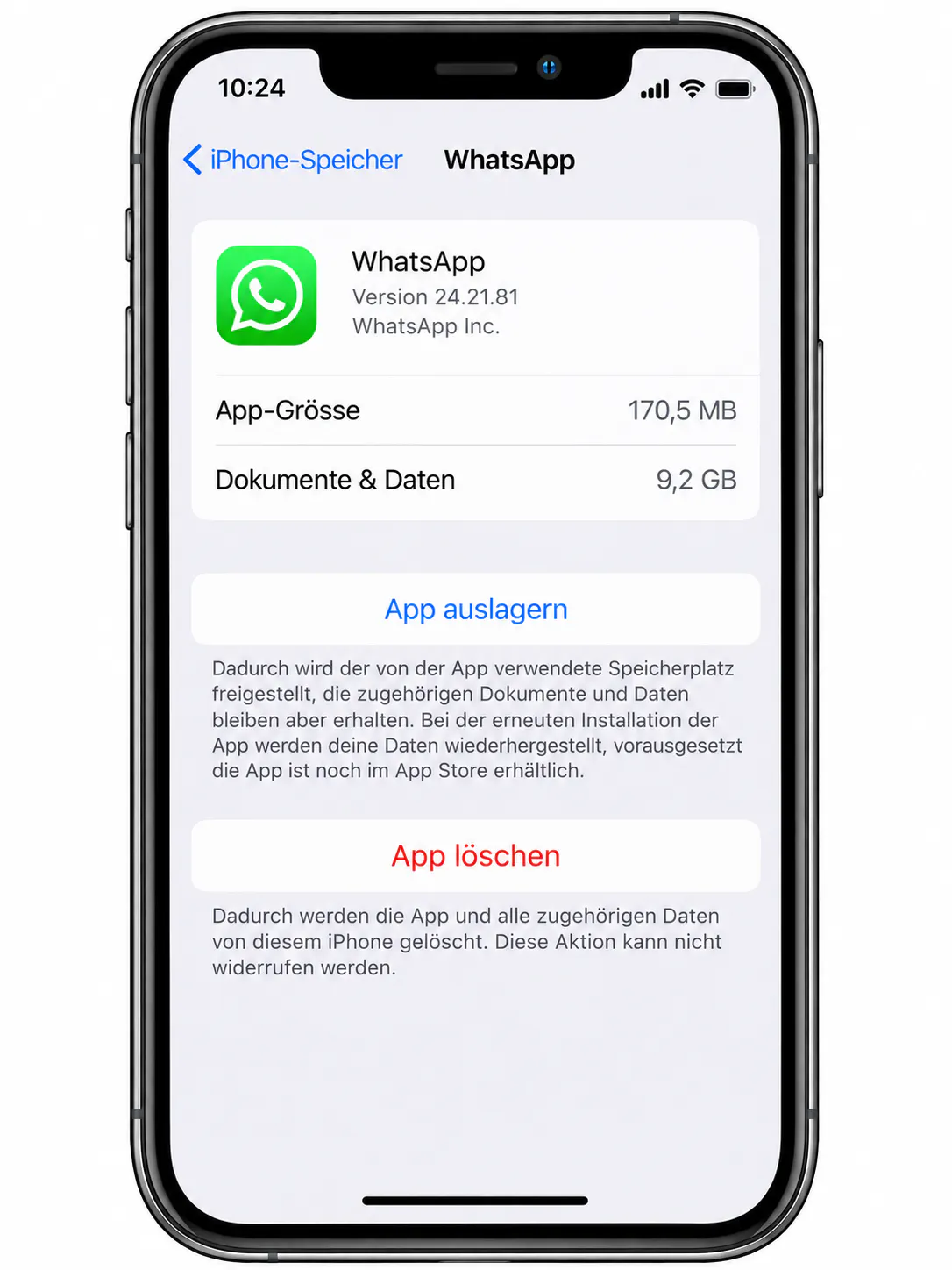
Apps auslagern statt löschen: Auf dem iPhone kannst du selten verwendete Apps auslagern. Ihre Dokumente und Daten bleiben dabei erhalten.
Fotos und Videos aufräumen: Lösche unnötige Aufnahmen, entferne Duplikate und leere das Album «Zuletzt gelöscht», um Speicherplatz freizugeben.
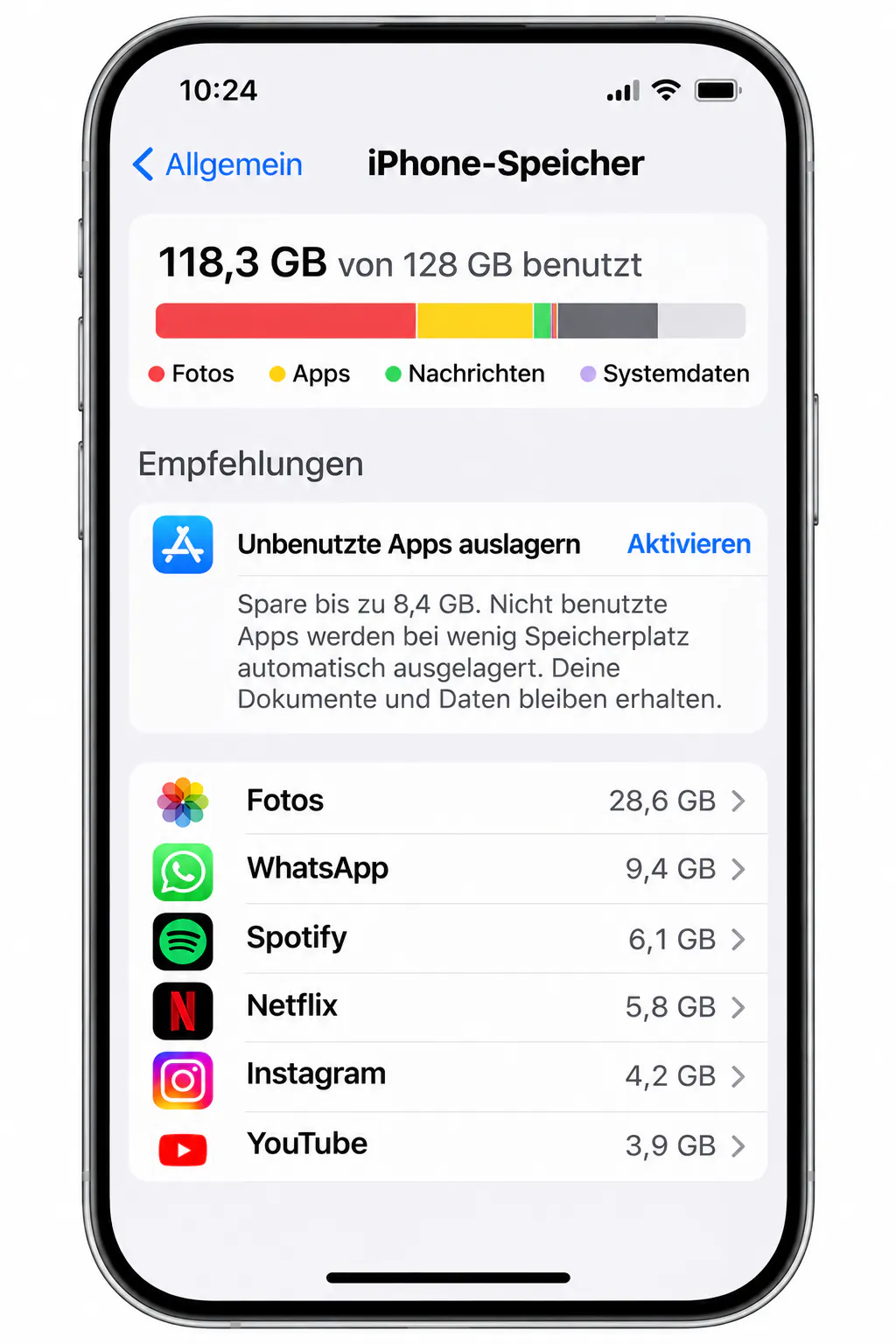
Speicherfresser erkennen: Unter «Einstellungen → Allgemein → iPhone-Speicher» siehst du, welche Apps, Fotos und Dateien am meisten Platz beanspruchen.
Warum ist mein Handy-Speicher immer voll?
Dein Handy-Speicher füllt sich oft unbemerkt, weil Apps, Fotos und andere Dateien immer mehr Platz beanspruchen. Das sind die häufigsten Ursachen:
- Fotos und Videos: Besonders hochauflösende Videos brauchen viel Speicherplatz.
- WhatsApp: Bilder, Videos, Sprachnachrichten und Dokumente sammeln sich mit der Zeit an.
- Apps und Spiele: Neben der App selbst benötigen auch gespeicherte Daten Platz.
- Downloads: Offline-Musik, Serien, Podcasts und alte Dateien bleiben auf dem Gerät.
- Systemdaten: Temporäre Dateien, Protokolle und andere Systeminformationen belegen zusätzlichen Speicher.
Auch automatische Downloads und synchronisierte Inhalte können dafür sorgen, dass dein Gerätespeicher immer wieder voll wird.
Was passiert, wenn der Speicher voll ist?
Ist dein Handy-Speicher voll, funktionieren einige Dinge möglicherweise nicht mehr richtig. Du kannst unter Umständen keine neuen Fotos aufnehmen, Apps installieren oder Softwareupdates durchführen.
Auch Apps können langsamer reagieren oder abstürzen. Nachrichten und Anhänge lassen sich möglicherweise nicht mehr speichern.
«iPhone Storage is full»: Was bedeutet die Meldung?
«iPhone Storage is full» bedeutet auf Deutsch, dass der Speicherplatz deines iPhones voll ist. Die Meldung kann auf einem iPhone mit englischer Systemsprache erscheinen und weist darauf hin, dass kaum noch freier Gerätespeicher vorhanden ist.
Auf Deutsch zeigt iOS beispielsweise die Warnung «Speicher fast voll» an. Die genaue Formulierung kann je nach iOS-Version und Situation variieren.
Wichtig: Die Meldung betrifft den Speicher auf deinem iPhone. Sie bedeutet nicht automatisch, dass auch dein iCloud-Speicher voll ist.
Vorsicht vor falschen «iCloud-Speicher voll»-E-Mails
Nicht jede Speicherwarnung ist echt. Betrüger verschicken E-Mails, die angeblich von Apple stammen und behaupten, dein iCloud-Speicher sei voll oder deine Fotos würden bald gelöscht.
So schützt du dich:
- Absender prüfen: Ungewöhnliche E-Mail-Adressen und verdächtige Links sind Warnsignale.
- Druck hinterfragen: Drohungen mit sofortigem Datenverlust oder dringenden Zahlungen können auf Betrug hinweisen.
- Keine Daten eingeben: Öffne keine verdächtigen Links und gib keine Passwörter oder Zahlungsinformationen preis.
- Speicher selbst kontrollieren: Öffne die iPhone-Einstellungen und prüfe deinen iCloud-Speicher direkt bei Apple.
Apple erklärt in seinen Sicherheitshinweisen zu Phishing, wie du betrügerische Nachrichten erkennst.
iPhone-Speicher prüfen und verwalten
Bevor du Dateien löschst, solltest du herausfinden, was deinen iPhone-Speicher belegt. Das geht direkt in den Einstellungen.
- Öffne die Einstellungen auf deinem iPhone.
- Tippe auf Allgemein.
- Wähle iPhone-Speicher.
- Prüfe die Speicherübersicht und die Liste deiner Apps.
- Nutze die angezeigten Empfehlungen, um Speicherplatz freizugeben.
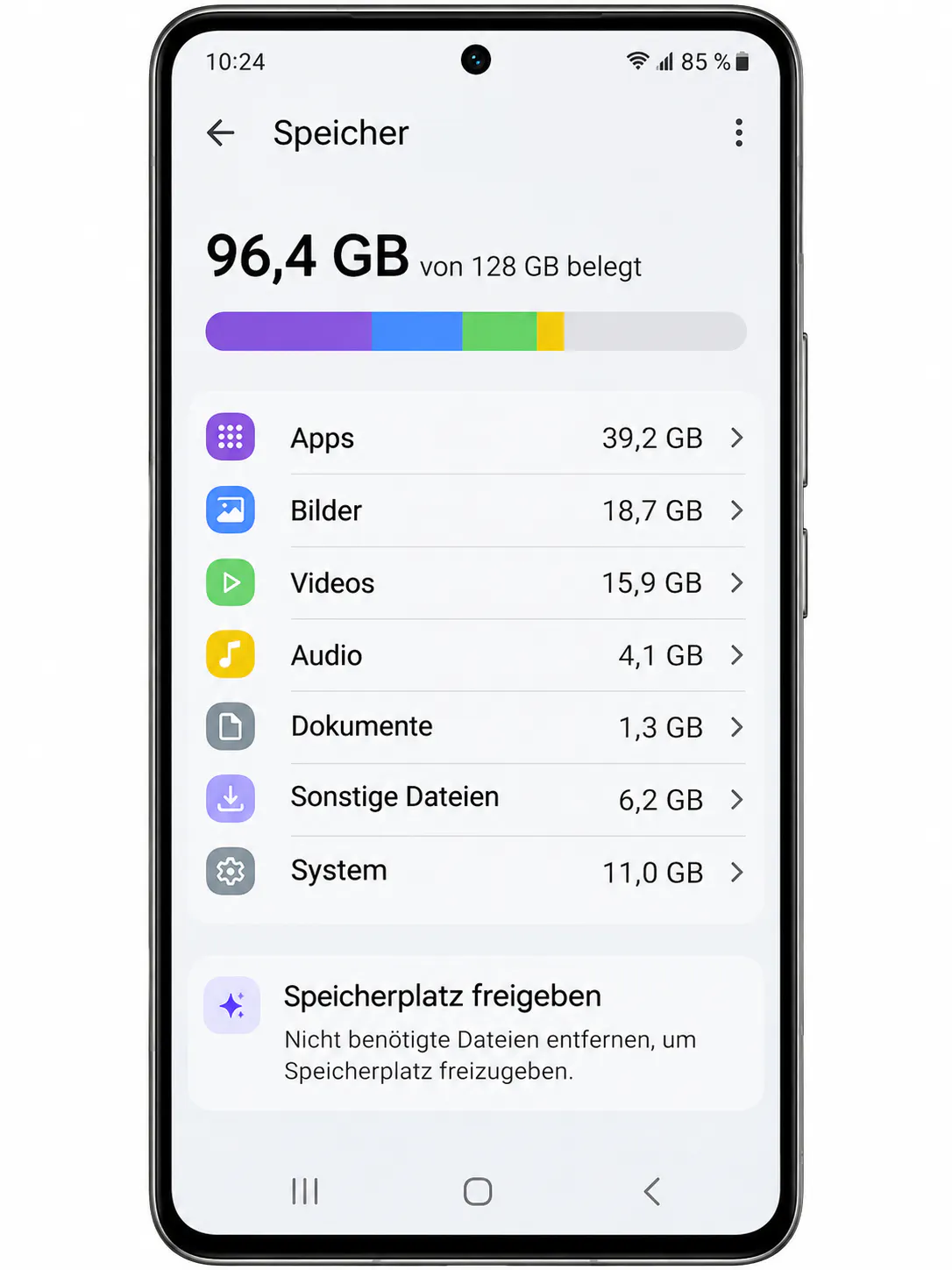
Der farbige Balken zeigt dir, wie viel Speicher durch Apps, Fotos, Nachrichten und andere Daten belegt wird. In der App-Liste erkennst du, welche Anwendungen besonders viel Platz benötigen.