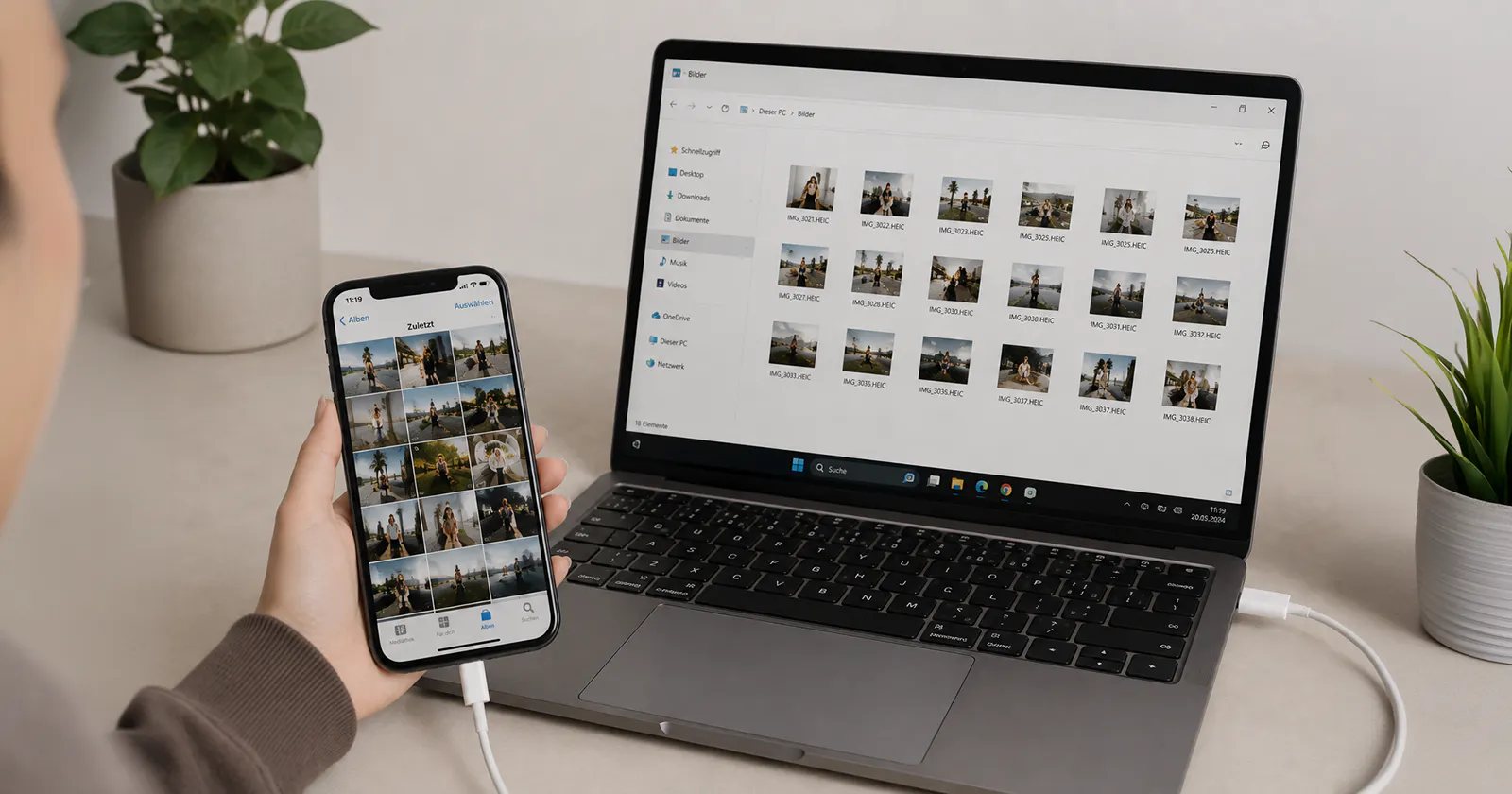
Fotos per USB vom iPhone auf den PC übertragen
Wenn du viele Fotos auf einmal übertragen möchtest, ist USB oft der einfachste Weg. Du brauchst dafür keine Internetverbindung.
Für Windows empfiehlt Apple die App «Apple-Geräte» zusammen mit der Microsoft Fotos-App. Entsperre dein iPhone, bevor du es mit dem PC verbindest. Erscheint eine Abfrage auf dem iPhone, bestätige «Vertrauen» oder «Erlauben».
So funktioniert der Import:
- Verbinde dein iPhone mit einem USB-Kabel mit dem PC.
- Entsperre dein iPhone.
- Bestätige «Vertrauen» oder «Erlauben», wenn die Abfrage erscheint.
- Öffne die Windows Fotos-App auf deinem PC.
- Wähle «Importieren» und anschliessend dein iPhone.
- Markiere die gewünschten Fotos und starte den Import.
Beim Import kannst du auswählen, welche Fotos du übertragen und wo du sie auf deinem PC speichern möchtest.
Dein PC erkennt das iPhone nicht? Prüfe zuerst das Kabel. Nicht jedes USB-Kabel kann Daten übertragen. Teste bei Bedarf ein anderes Kabel oder einen anderen USB-Anschluss.
Fotos mit iCloud auf den PC übertragen
Du möchtest deine Fotos nicht jedes Mal manuell übertragen? Dann kannst du sie mit iCloud zwischen deinem iPhone und Windows-PC synchronisieren.
Aktiviere dafür iCloud-Fotos auf deinem iPhone. Deine Aufnahmen werden anschliessend mit iCloud synchronisiert. Mit iCloud für Windows kannst du auf die Fotos auch von deinem PC aus zugreifen. Die Microsoft Fotos-App unterstützt ebenfalls die Einbindung von iCloud-Fotos.
Gut zu wissen: Sind iCloud-Fotos aktiviert, können sich manche Originaldateien nur in iCloud befinden. Dann fehlen sie möglicherweise beim Import über USB. Möchtest du diese Fotos per Kabel übertragen, lade die Originale zuerst in voller Auflösung auf dein iPhone.
Fotos mit einem anderen Cloud-Dienst übertragen
Du nutzt bereits Google Fotos, OneDrive oder Dropbox? Auch damit kannst du Fotos ohne Kabel vom iPhone auf den PC übertragen.
Das Prinzip ist einfach:
- Installiere die gewünschte Cloud-App auf deinem iPhone.
- Aktiviere den automatischen Foto-Upload.
- Melde dich auf deinem PC mit demselben Konto an.
- Lade die gewünschten Bilder herunter oder synchronisiere sie.
Diese Methode eignet sich besonders, wenn du deine Fotos auf mehreren Geräten nutzen möchtest. Für Upload und Download brauchst du allerdings eine Internetverbindung. Prüfe ausserdem, wie viel Cloud-Speicher dir zur Verfügung steht.
Was tun, wenn der PC das iPhone nicht erkennt?
Dein iPhone taucht auf dem PC nicht auf? Prüfe zuerst die Verbindung und ob dein iPhone entsperrt ist.
Diese Schritte können helfen:
- Entsperre dein iPhone und verbinde es erneut mit dem PC.
- Bestätige «Vertrauen» oder «Erlauben», wenn die Abfrage auf dem iPhone erscheint.
- Teste einen anderen USB-Anschluss.
- Verwende ein anderes Kabel und achte darauf, dass es Daten übertragen kann.
- Halte Windows und die benötigten Apple-Apps aktuell.
- Nutzt du iCloud-Fotos? Prüfe, ob die gewünschten Originaldateien auf deinem iPhone gespeichert sind.
Du möchtest nicht nur Fotos, sondern auch Kontakte, Apps und andere Inhalte auf ein neues Smartphone mitnehmen? Im Ratgeber «Daten auf ein neues Handy übertragen | yallo» zeigen wir dir Schritt für Schritt, wie es geht.
USB, iCloud oder Cloud-Dienst: Was passt zu dir?
Die passende Methode hängt vor allem davon ab, wie und wie oft du deine Fotos übertragen möchtest.
USB eignet sich gut für eine grössere, einmalige Übertragung. Du brauchst kein Internet und kannst viele Fotos direkt auf deinem PC speichern.
iCloud ist die einfachere Wahl, wenn deine Fotos laufend zwischen iPhone und PC synchronisiert werden sollen.
Andere Cloud-Dienste sind sinnvoll, wenn du bereits Google Fotos, OneDrive oder Dropbox nutzt oder deine Bilder auf unterschiedlichen Geräten verfügbar haben möchtest.
Kurz gesagt: Fotos vom iPhone auf den PC übertragen muss nicht kompliziert sein. Für viele Bilder auf einmal ist USB eine gute Wahl. Für die laufende Synchronisation eignet sich eine Cloud-Lösung.
Du wechselst gleichzeitig auf ein neues Smartphone? Unser Ratgeber «Neues Handy einrichten | yallo» zeigt dir die wichtigsten Einstellungen Schritt für Schritt.
Und wenn zum neuen Smartphone noch das passende Abo fehlt: Entdecke die Mobile-Angebote von yallo und finde das Abo, das zu dir passt.
FAQ: Fotos vom iPhone auf den PC übertragen
Warum werden nicht alle iPhone-Fotos auf dem PC angezeigt?
Wenn du iCloud-Fotos nutzt, können sich einige Originaldateien nur in iCloud befinden. Beim USB-Import werden diese Fotos dann möglicherweise nicht angezeigt. Lade die gewünschten Originale zuerst in voller Auflösung auf dein iPhone und starte den Import erneut.
Kann ich iPhone-Fotos ohne Kabel auf den PC übertragen?
Ja. Mit iCloud oder einem anderen Cloud-Dienst kannst du deine Fotos kabellos übertragen oder synchronisieren. Dafür brauchst du eine Internetverbindung.
Warum erkennt mein PC das iPhone nicht?
Prüfe zuerst, ob dein iPhone entsperrt ist und du die Vertrauensabfrage bestätigt hast. Teste danach einen anderen USB-Anschluss oder ein anderes Kabel. Wichtig: Das Kabel muss neben dem Laden auch die Datenübertragung unterstützen.
Was bedeutet HEIC bei iPhone-Fotos?
Je nach Kameraeinstellung speichert dein iPhone Fotos im HEIF-Format. Die Dateien verwenden häufig die Endung HEIC.
Wenn deine Fotos auf möglichst vielen Geräten und Programmen funktionieren sollen, kannst du auf deinem iPhone unter «Einstellungen» > «Kamera» > «Formate» die Option «Maximale Kompatibilität» wählen. Das iPhone speichert neue Fotos dann als JPEG und Videos als H.264.
Kann ich meine Fotos nach der Übertragung vom iPhone löschen?
Wenn du Speicherplatz schaffen möchtest, prüfe zuerst, ob die gewünschten Fotos vollständig auf deinem PC angekommen sind. Beachte ausserdem, dass das Löschen bei aktivierter Fotosynchronisation Auswirkungen auf die synchronisierten Bilder haben kann.