Wie funktioniert ein QR-Code?
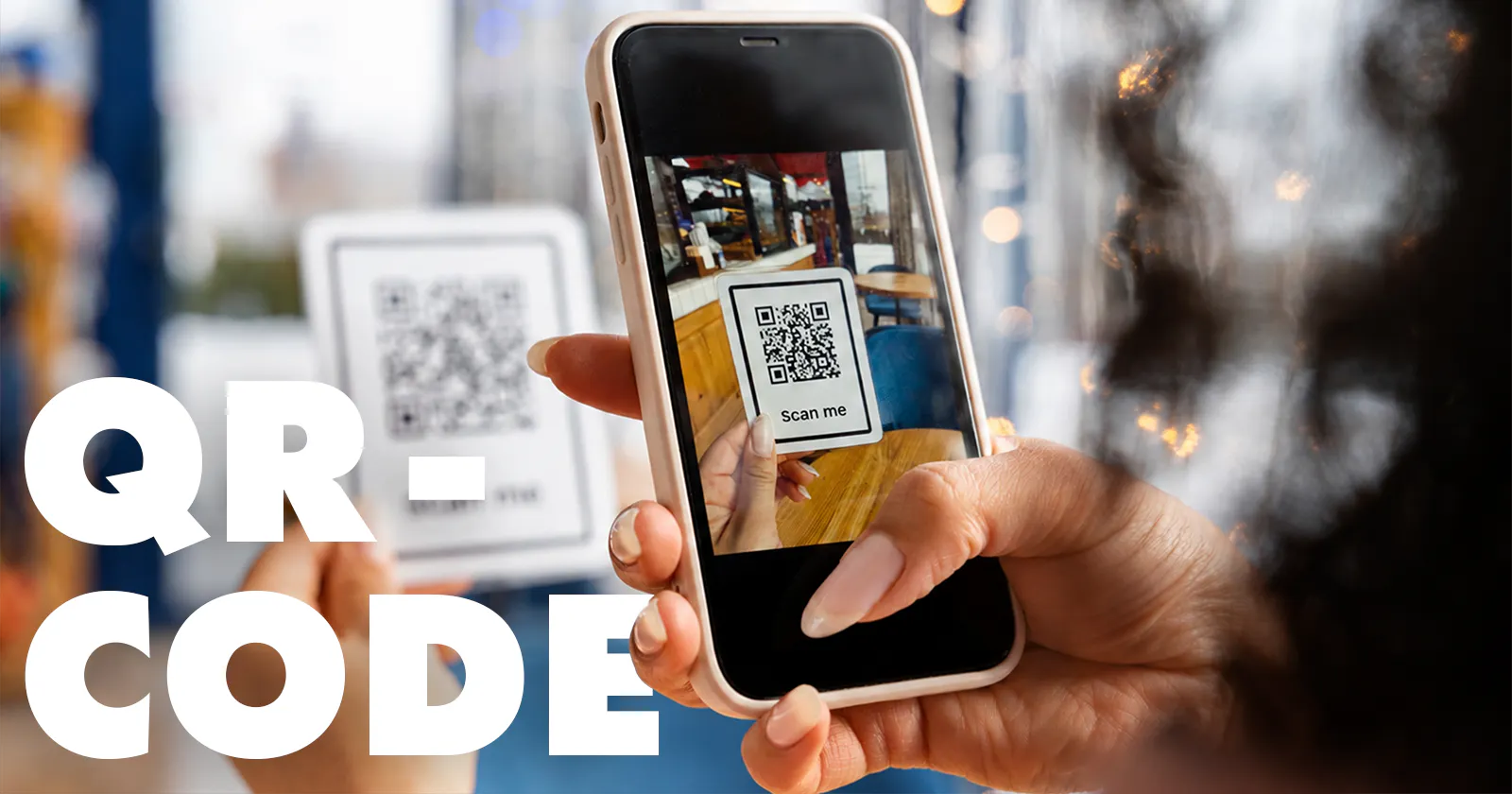
QR steht für «Quick Response». Ein QR-Code speichert Informationen in einem zweidimensionalen Muster. Darin können Webadressen, Kontaktdaten, WLAN-Informationen oder andere Daten stecken.
Die Kamera deines Handys erkennt das Muster und liest die gespeicherten Informationen aus. Enthält der Code eine URL, zeigt dir das Smartphone einen Link an. Die Website öffnet sich erst, wenn du darauf tippst. Das gibt dir die Chance, das Ziel vorher zu prüfen.
Wie kannst du einen QR-Code mit dem iPhone scannen?
Für das QR-Code-Scannen auf dem iPhone brauchst du keine zusätzliche App:
- Öffne die Kamera-App.
- Richte die Kamera auf den QR-Code.
- Warte, bis der Link auf dem Display erscheint.
- Prüfe die Webadresse und tippe auf den Link.
Alternativ kannst du den Codescanner über das Kontrollzentrum öffnen. Bei schlechtem Licht hilft die Taschenlampe.
Wie kannst du einen QR-Code mit Android scannen?
Auch auf vielen Android-Handys funktioniert das direkt über die Kamera:
- Öffne die Kamera-App.
- Richte sie auf den QR-Code.
- Warte auf den eingeblendeten Link oder die vorgeschlagene Aktion.
- Prüfe das Ziel und tippe darauf.
Der genaue Ablauf hängt vom Hersteller und der Kamera-App ab. Unterstützt die Kamera das Scannen nicht direkt, kannst du auf kompatiblen Geräten Google Lens verwenden.
Was tun, wenn das iPhone den QR-Code nicht erkennt?
Halte das iPhone ruhig und bringe den gesamten Code ins Bild. Achte auf genügend Licht und eine saubere Kameralinse. Ist der Code beschädigt, unscharf oder teilweise verdeckt, kann die Kamera ihn möglicherweise nicht lesen.
Brauchst du einen QR-Code-Scanner fürs Handy?
In der Regel nicht. iPhones und viele Android-Handys haben die nötige Funktion bereits integriert. Prüfe deshalb zuerst die Kamera-App oder die vorhandene Bilderkennung, bevor du eine zusätzliche Scanner-App installierst.
Das spart eine App – und damit auch zusätzliche Berechtigungen, die du sonst möglicherweise vergeben müsstest.
Wie scannst du einen QR-Code auf deinem eigenen Display?
Der QR-Code liegt auf deinem eigenen Handy? Du brauchst kein zweites Gerät. Speichere den Code als Bild oder mache einen Screenshot.
Auf Android öffnest du das Bild in Google Fotos und tippst auf das Lens-Symbol. Google Lens erkennt den QR-Code und zeigt dir den hinterlegten Inhalt an.
Auf dem iPhone öffnest du das Bild in der Fotos-App und hältst den Finger auf den QR-Code gedrückt. Wenn das iPhone ihn erkennt, erscheint eine passende Aktion, zum Beispiel ein Link, den du antippen kannst. Das Bild nur zu öffnen reicht also nicht immer aus.
Das hilft, wenn du einen QR-Code per E-Mail oder Messenger erhältst.
Sind QR-Codes sicher?
Ein QR-Code ist zunächst nur ein Datenträger. Das Risiko liegt im Ziel, auf das er dich führt. Denn dem schwarz-weissen Muster siehst du nicht an, ob dahinter die echte Website eines Unternehmens oder eine gefälschte Seite steckt.
Der Zwei-Sekunden-Check vor dem Öffnen
Schau auf die eingeblendete Webadresse, bevor du darauf tippst.
Stimmt die Domain mit dem erwarteten Anbieter überein?
Enthält sie Schreibfehler oder eine ungewöhnliche Zeichenfolge? Dann öffne den Link nicht.
Bei QR-Codes im öffentlichen Raum lohnt sich ein zweiter Blick. Ein fremder Aufkleber kann einen ursprünglichen Code verdecken und auf eine andere Website führen.
Besonders aufmerksam solltest du werden, wenn eine unbekannte Seite nach Passwörtern, Zahlungsdaten oder anderen sensiblen Angaben fragt. Der QR-Code ist nur der Wegweiser. Entscheidend ist, wohin er dich führt.
FAQ: QR-Code scannen mit iPhone und Android
Warum erkennt meine Kamera den QR-Code nicht?
Prüfe zuerst Licht, Abstand und Kameralinse. Der QR-Code muss vollständig sichtbar und ausreichend scharf sein. Bei Android kann je nach Gerät auch Google Lens helfen.
Kann ich einen QR-Code aus einem Screenshot scannen?
Ja. Auf Android kannst du gespeicherte Bilder beispielsweise mit Google Lens analysieren. Auch auf dem iPhone lassen sich QR-Codes aus Fotos erkennen.
Kann ein QR-Code gefährlich sein?
Ein QR-Code kann auf eine betrügerische Website führen. Prüfe deshalb die angezeigte Webadresse, bevor du den Link öffnest, und gib auf verdächtigen Seiten keine sensiblen Daten ein.
Muss ich einen QR-Code-Scanner installieren?
Auf aktuellen Smartphones meistens nicht. iPhone und viele Android-Geräte erkennen QR-Codes bereits mit der Kamera oder einer integrierten Bilderkennung.